
Guide d'utilisation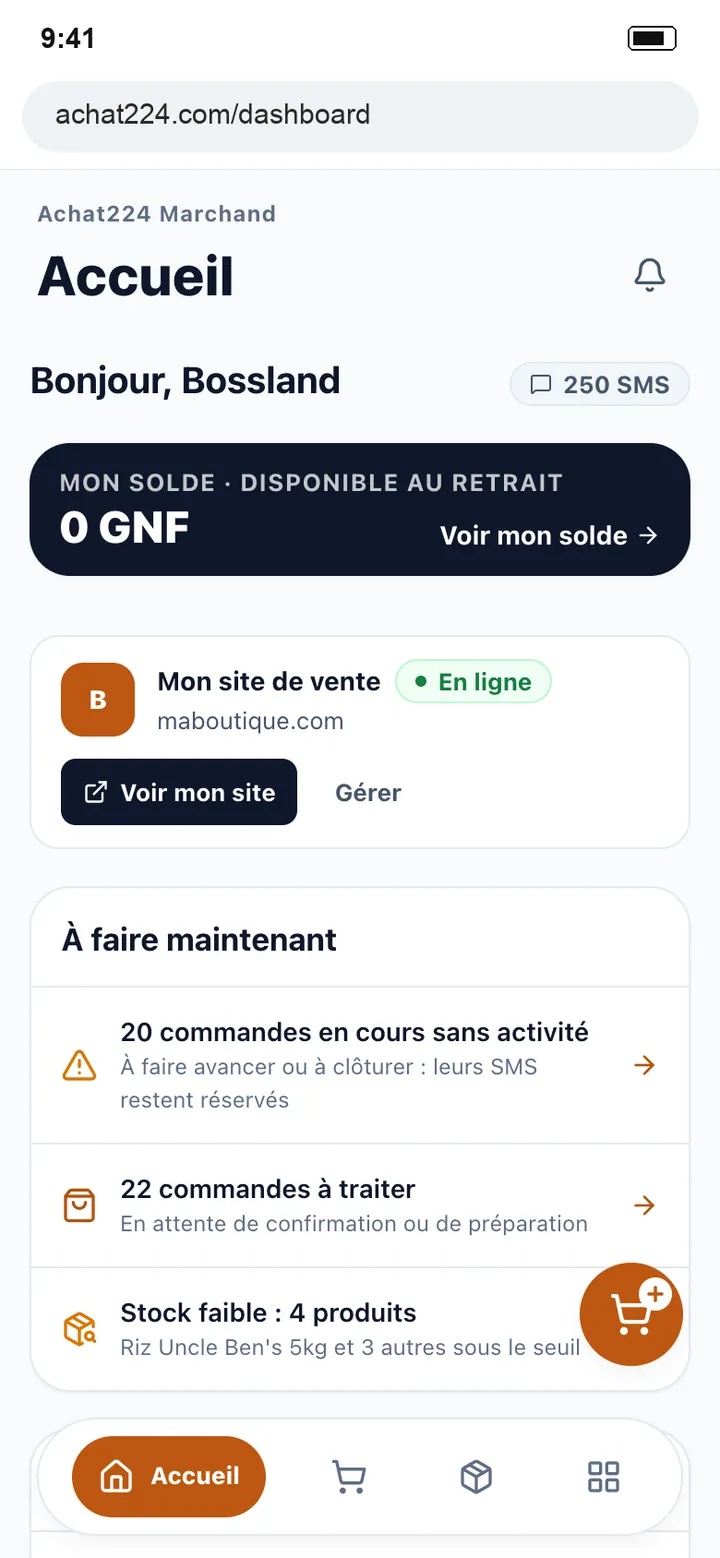
Ajouter et gérer vos produits
Produits et stock · mis à jour le 28 octobre 2026
Parcourir votre catalogue, ajouter un produit, le compléter, et gérer vos produits existants.
Pas à pas
Le tutoriel montre chaque écran et chacune de ses options, avec la voix. Pause à tout moment.
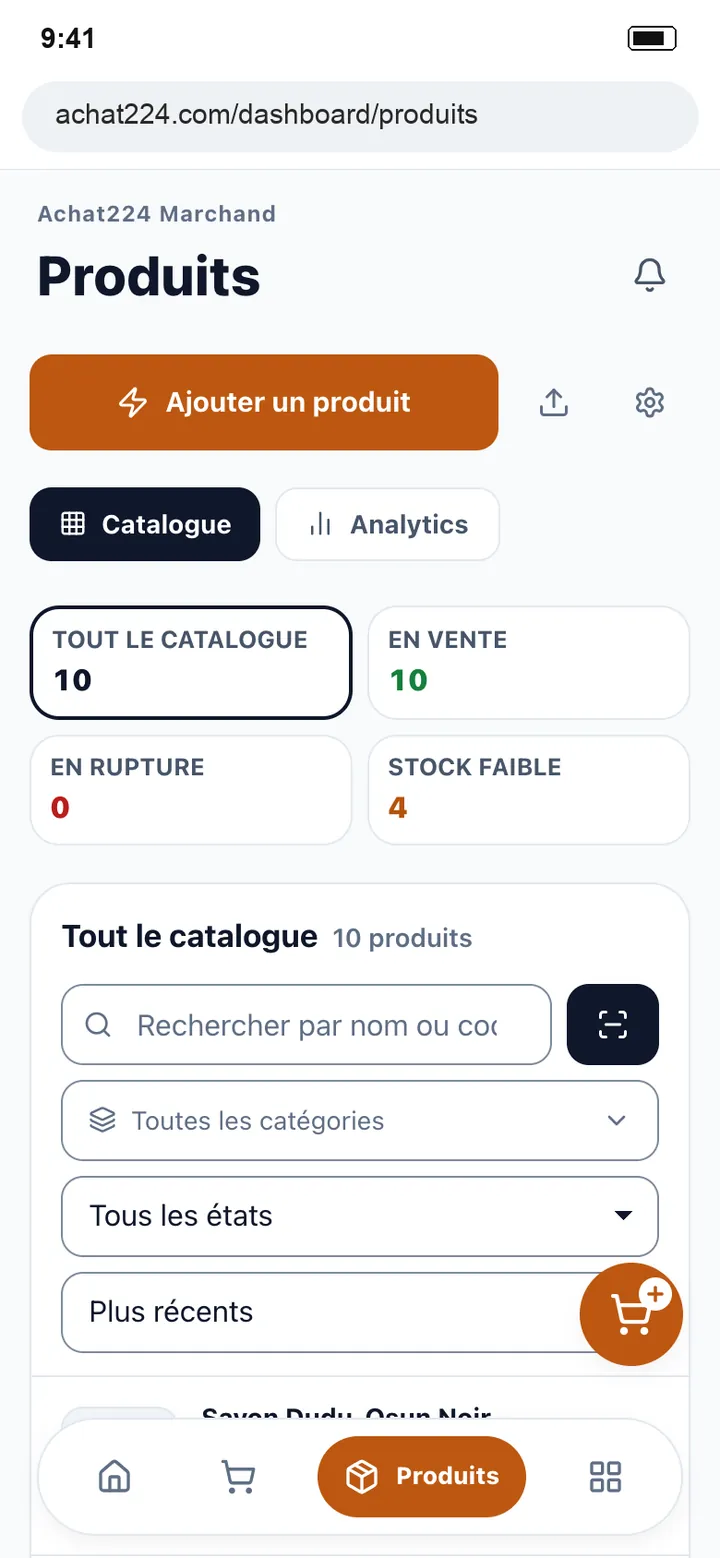
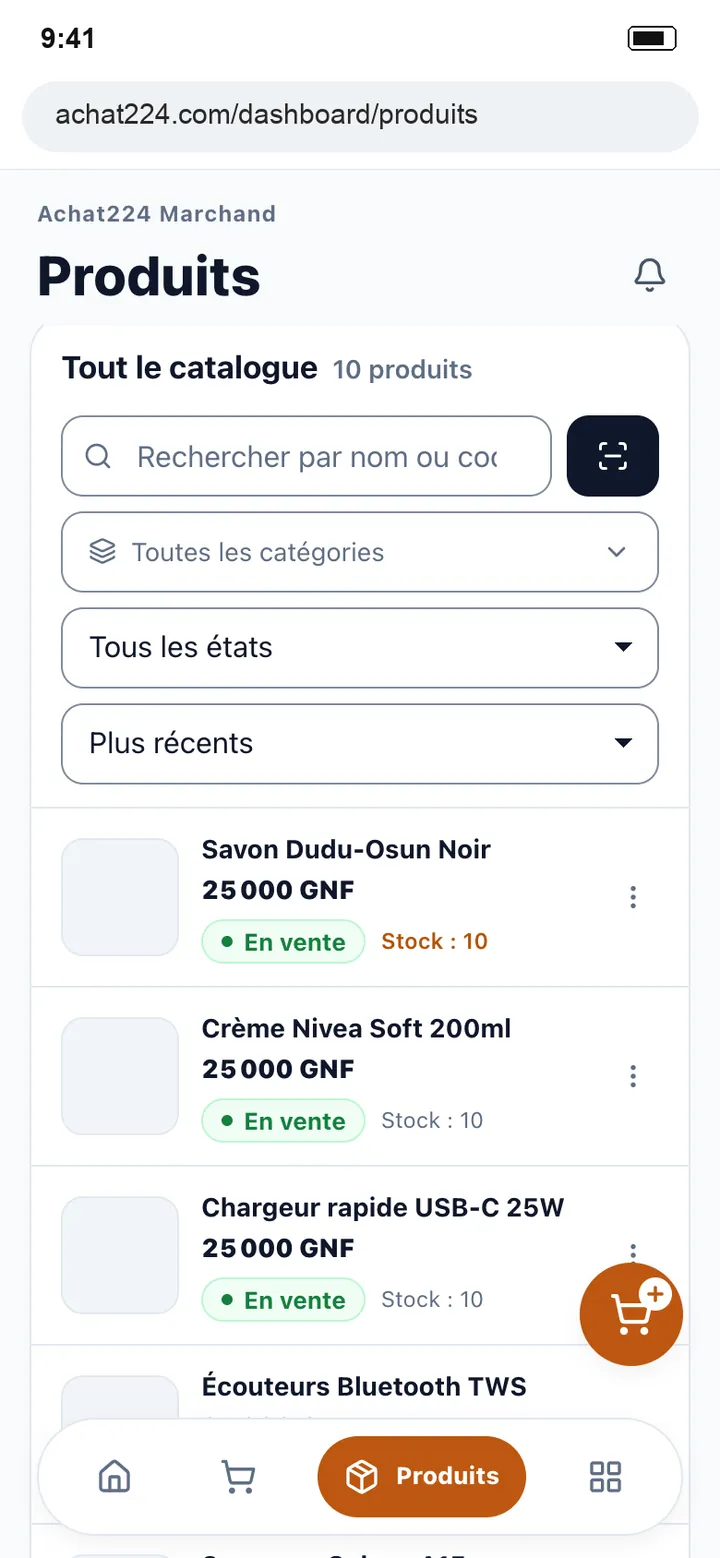
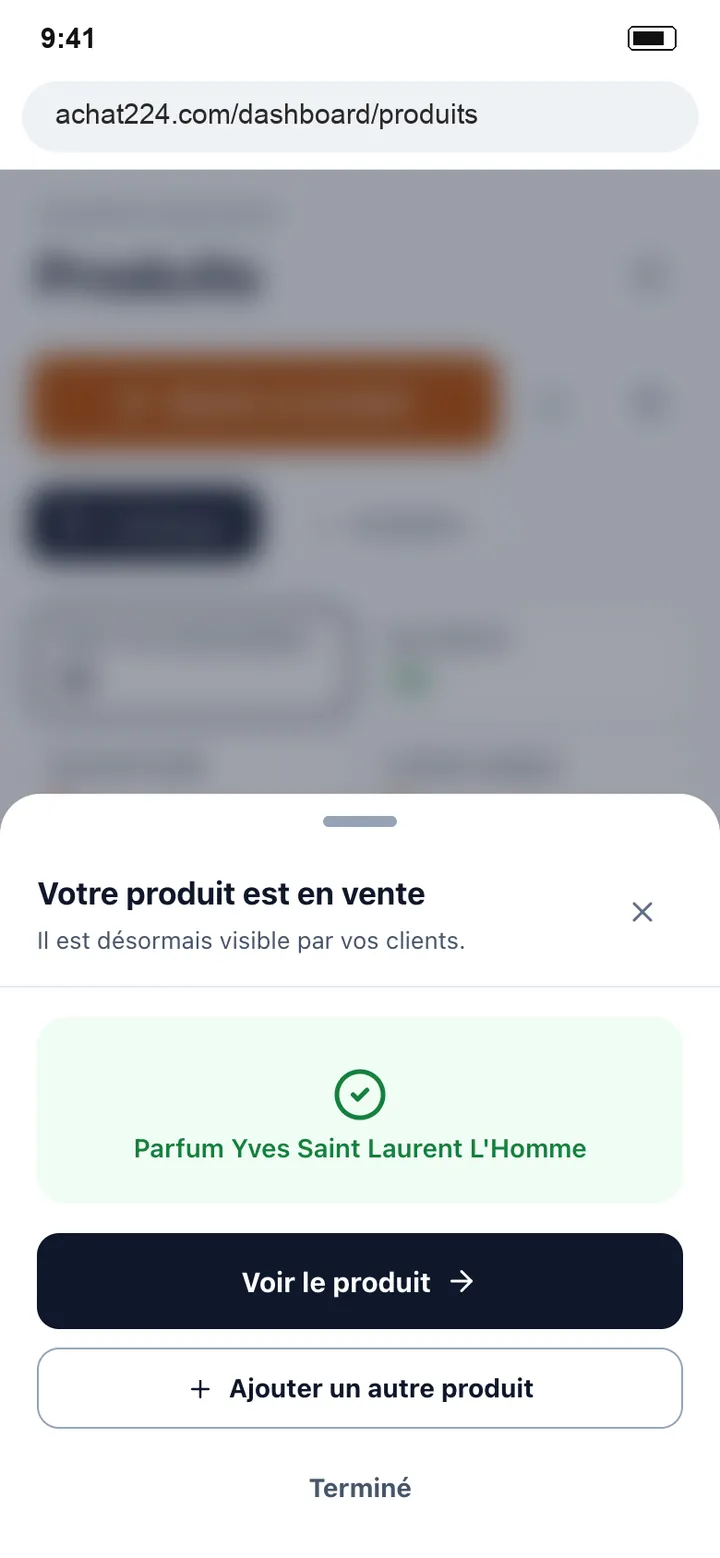
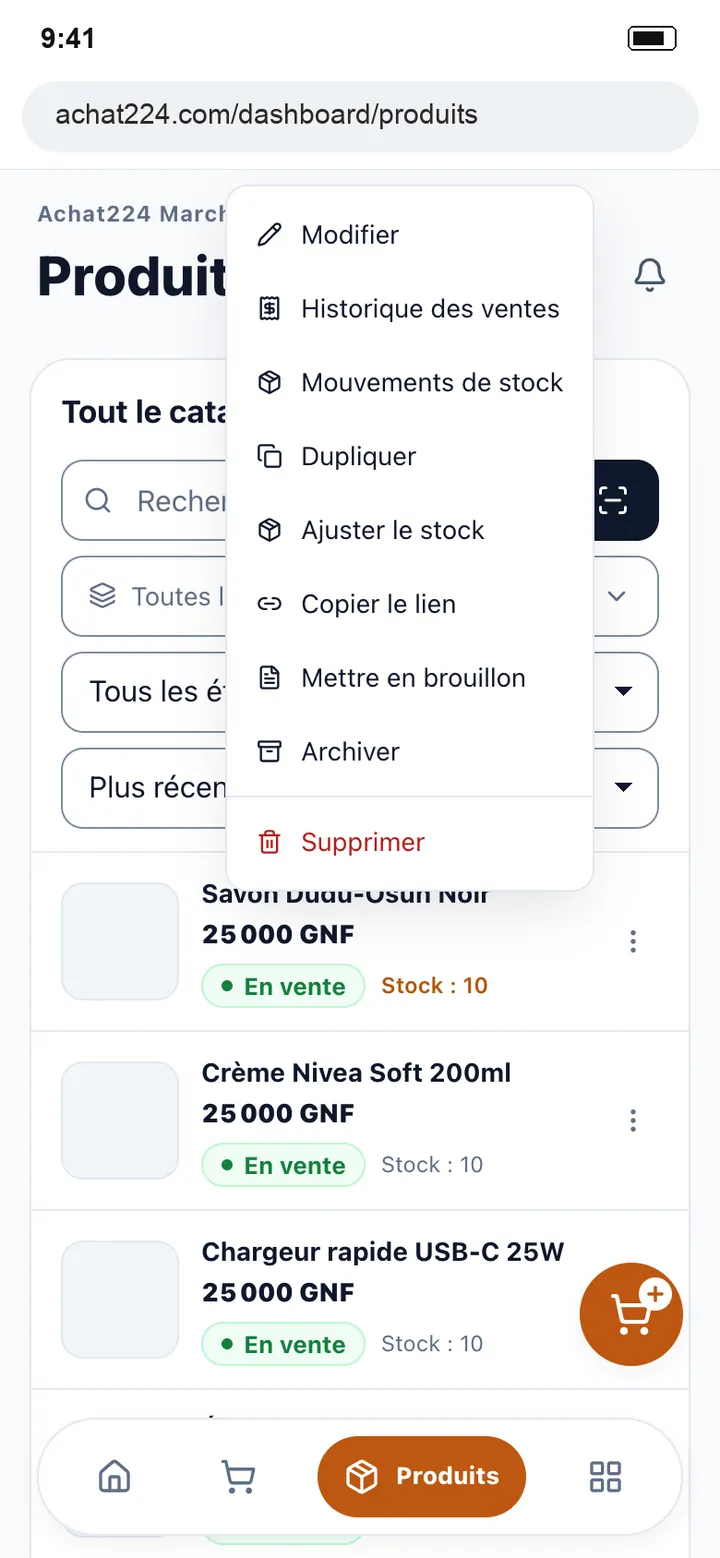
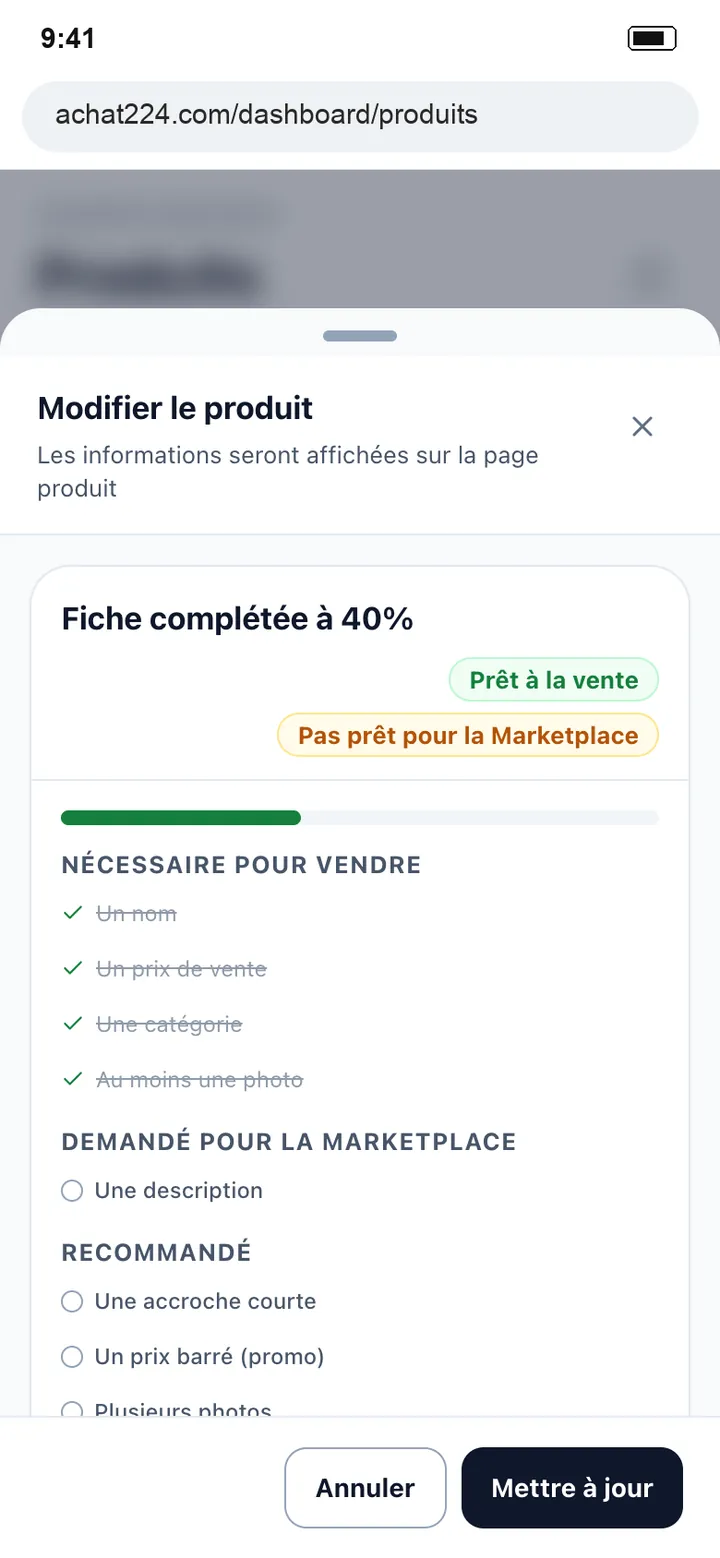
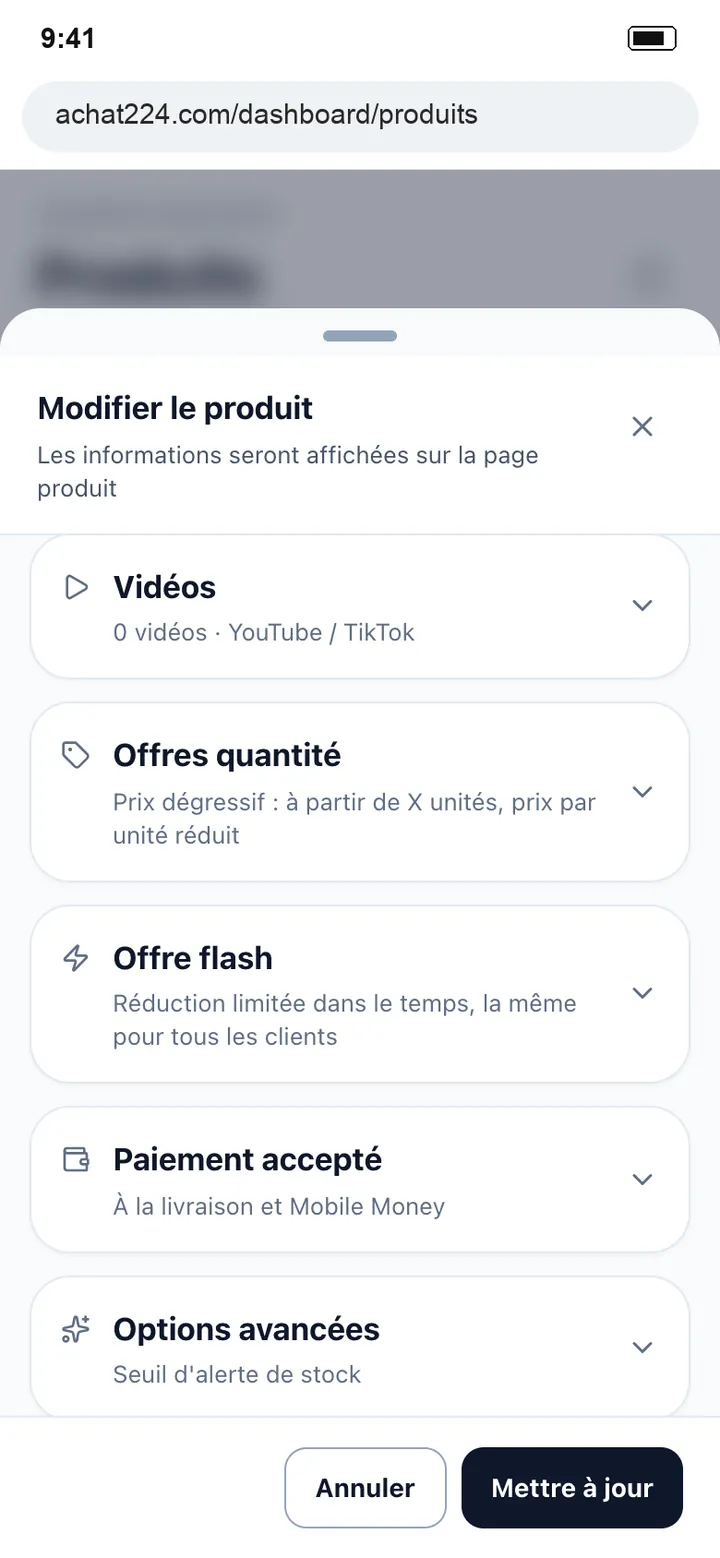
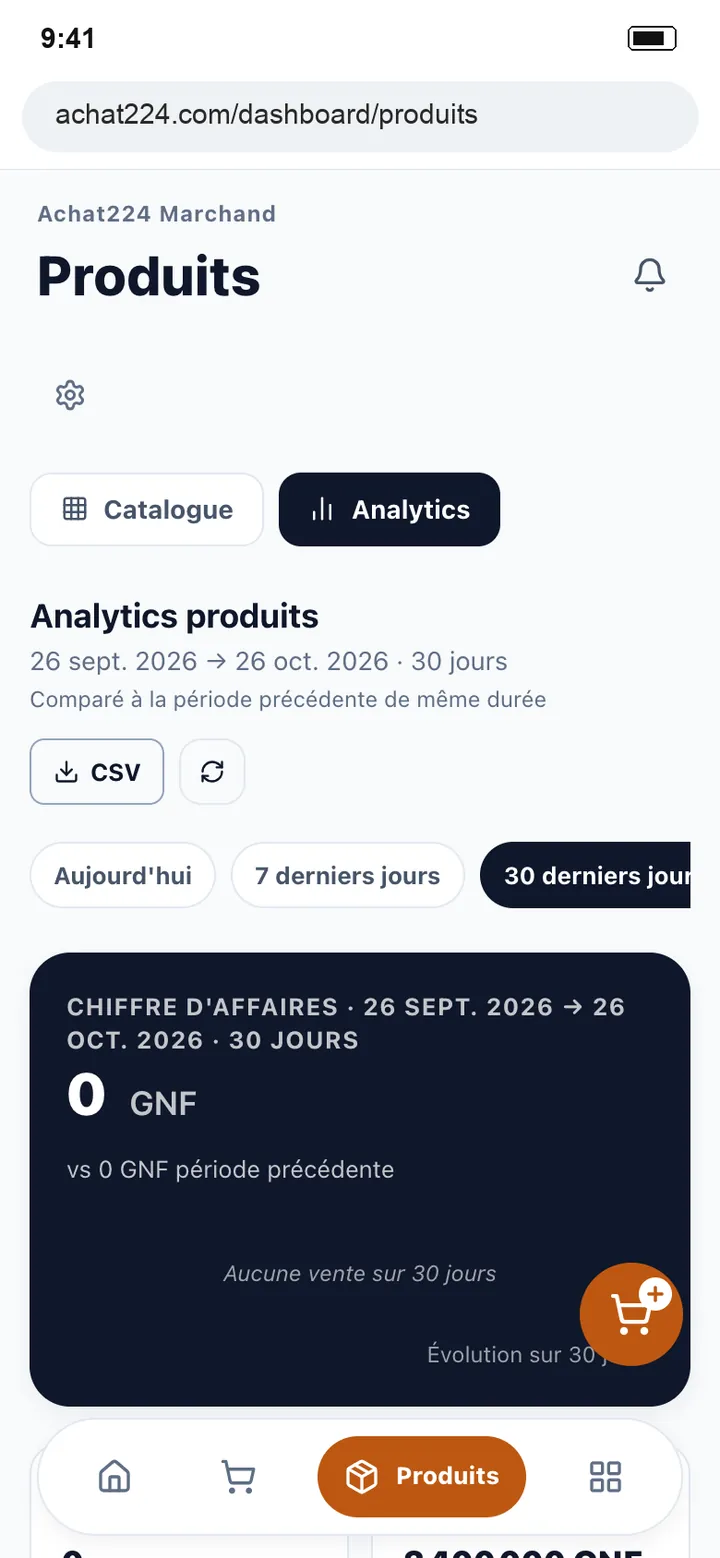
Le catalogue · écran 1 sur 23
Ouvrez Produits
Sur ordinateur, Produits est dans le menu à gauche.
Bon à savoir
- Les compteurs en haut (En vente, En rupture, Stock faible…) filtrent la liste.
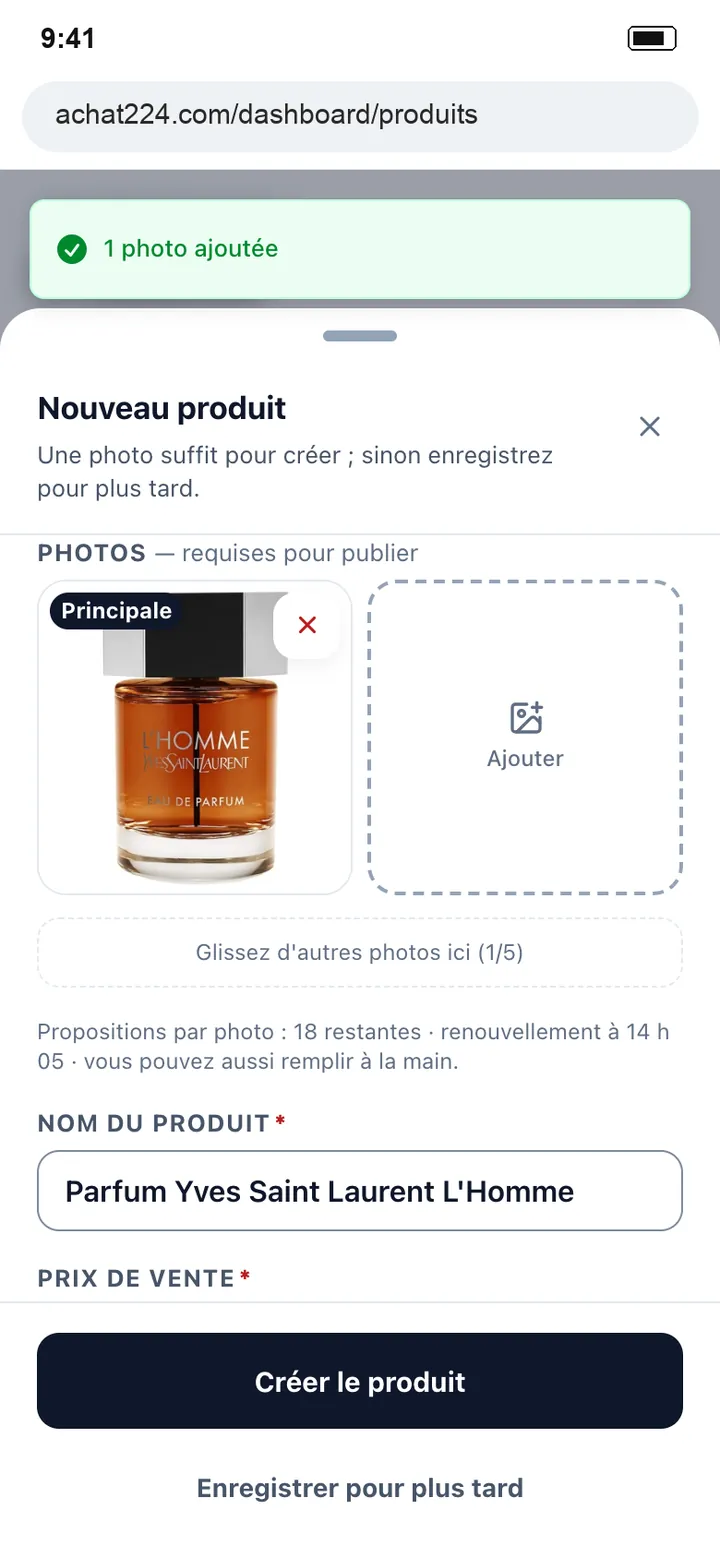
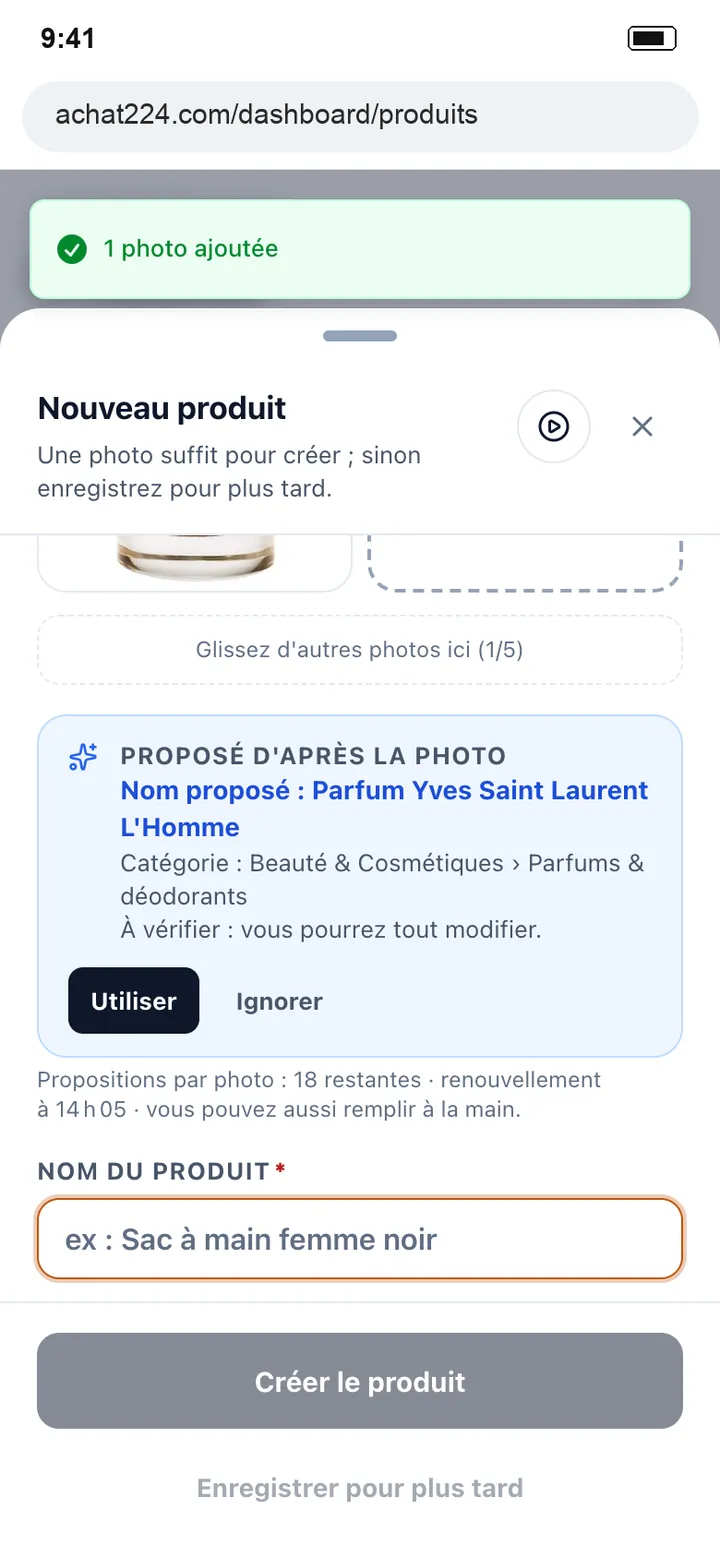
- Les propositions par photo sont limitées par heure et par boutique : une ligne sous la photo indique combien il en reste et l'heure du renouvellement. Une fois la limite atteinte, vous créez le produit à la main, comme d'habitude.
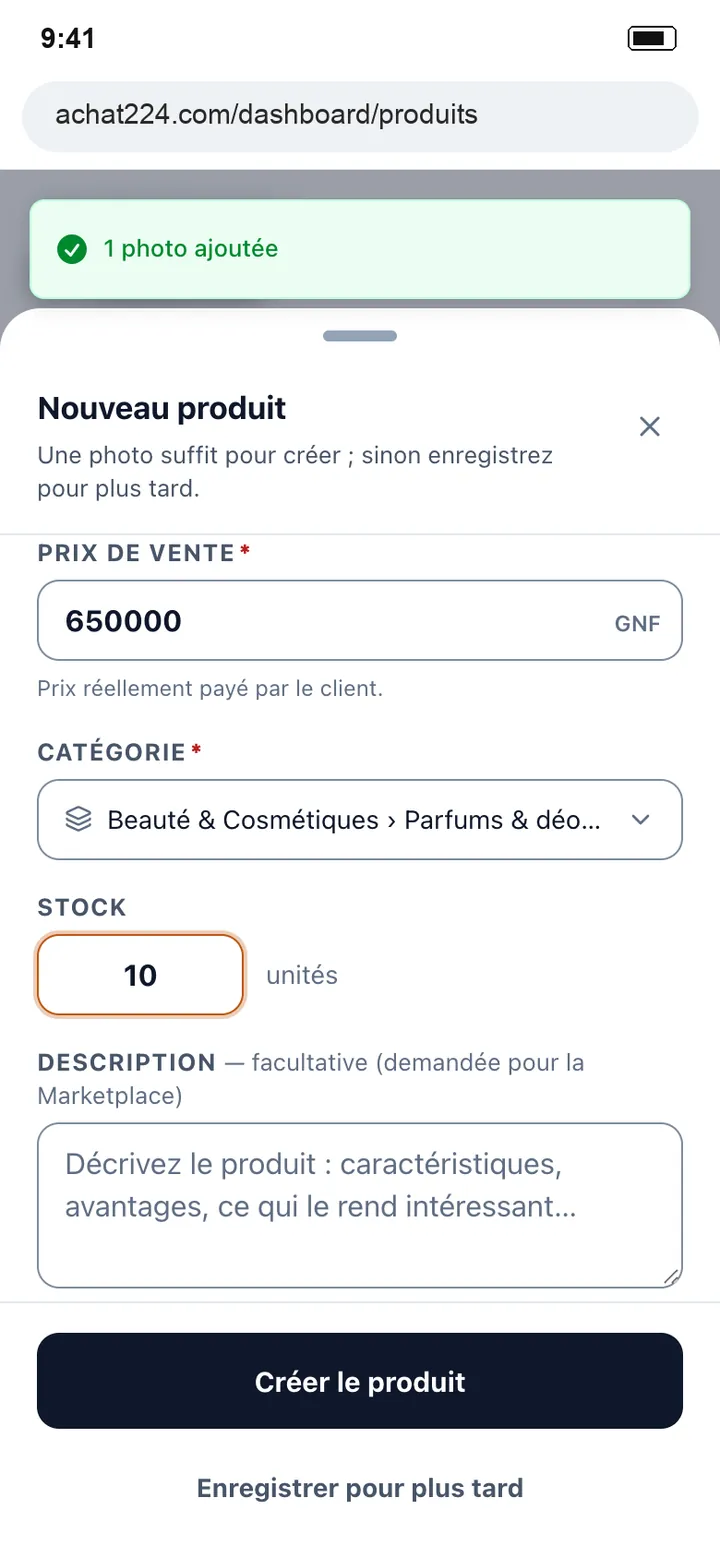
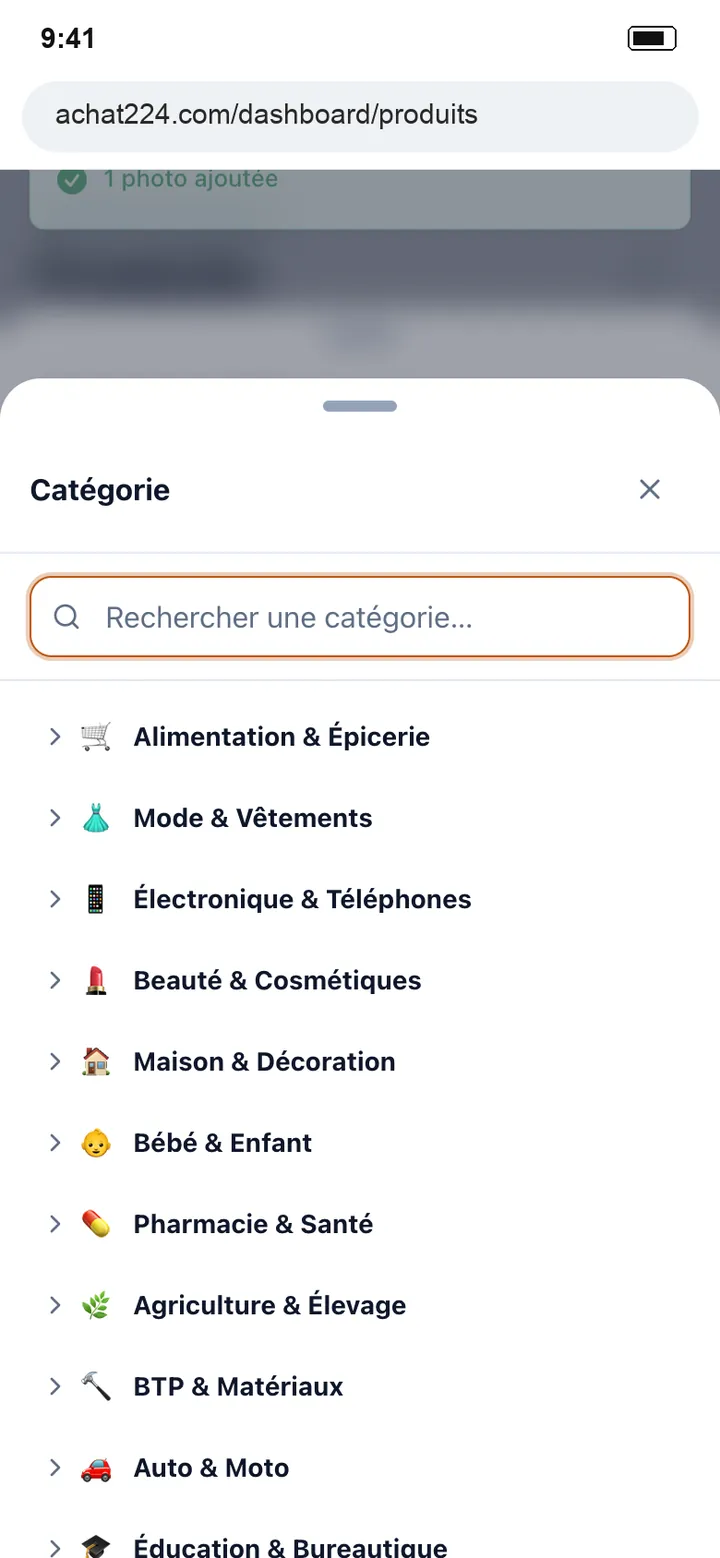
- Proposition d'après la photo : à la création d'un produit, la première photo est analysée sur les serveurs d'Achat224 (aucun autre service, aucune copie de la photo gardée par l'analyse) et un nom et une catégorie vous sont proposés. Ce n'est qu'une proposition : vérifiez-la, surtout une marque ou un texte lu sur l'article. Rien n'est rempli sans votre « Utiliser », et ce que vous avez déjà tapé n'est jamais remplacé. La catégorie est choisie parmi celles d'Achat224 selon le type d'article (par exemple « Parfums › Parfums homme » pour un parfum pour homme) ; si elle n'est pas dans « Mes catégories », elle est proposée quand même avec la mention « hors de vos catégories habituelles », et « Utiliser » l'applique. Achat224 reconnaît plusieurs centaines de types d'articles (mode, beauté, alimentation, électroménager, téléphones, énergie et groupes électrogènes, BTP et quincaillerie, auto et moto, santé, école, agriculture…) ; quand le type n'est pas reconnu mais que la marque et le modèle sont lisibles sur l'article, ils vous sont proposés comme nom, sans catégorie. Pendant l'analyse, « Annuler » l'arrête ; sans proposition (« Pas de proposition pour cette photo »), remplissez le produit normalement. Le nombre de propositions par heure est limité pour chaque boutique : une petite ligne sous la proposition indique combien il en reste et à quelle heure le compteur se renouvelle ; une fois la limite atteinte, la même ligne le dit et vous remplissez le produit à la main (une photo déjà analysée n'est pas recomptée).
- Chaque vente et chaque correction de stock sont gardées dans l'historique du produit.
- « Produits supprimés » liste ceux retirés par la modération d'Achat224, avec la raison.
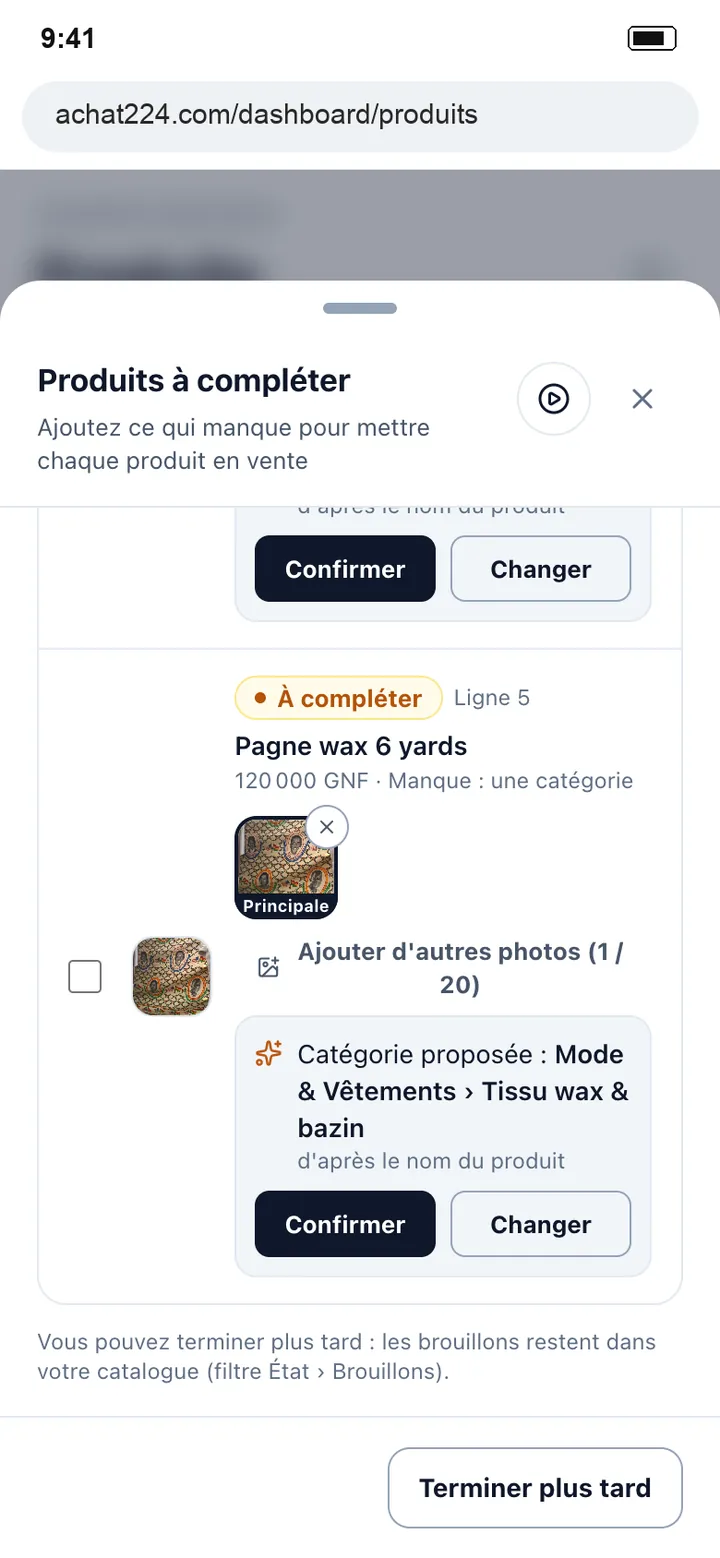
- Sur l'écran « Produits à compléter », tout reste modifiable, même une fois le produit en vente : retirer une photo (×), toucher une photo pour en faire la principale, en ajouter d'autres, changer la catégorie. Sans plus aucune photo, le produit repasse en brouillon jusqu'à ce qu'une photo soit remise.
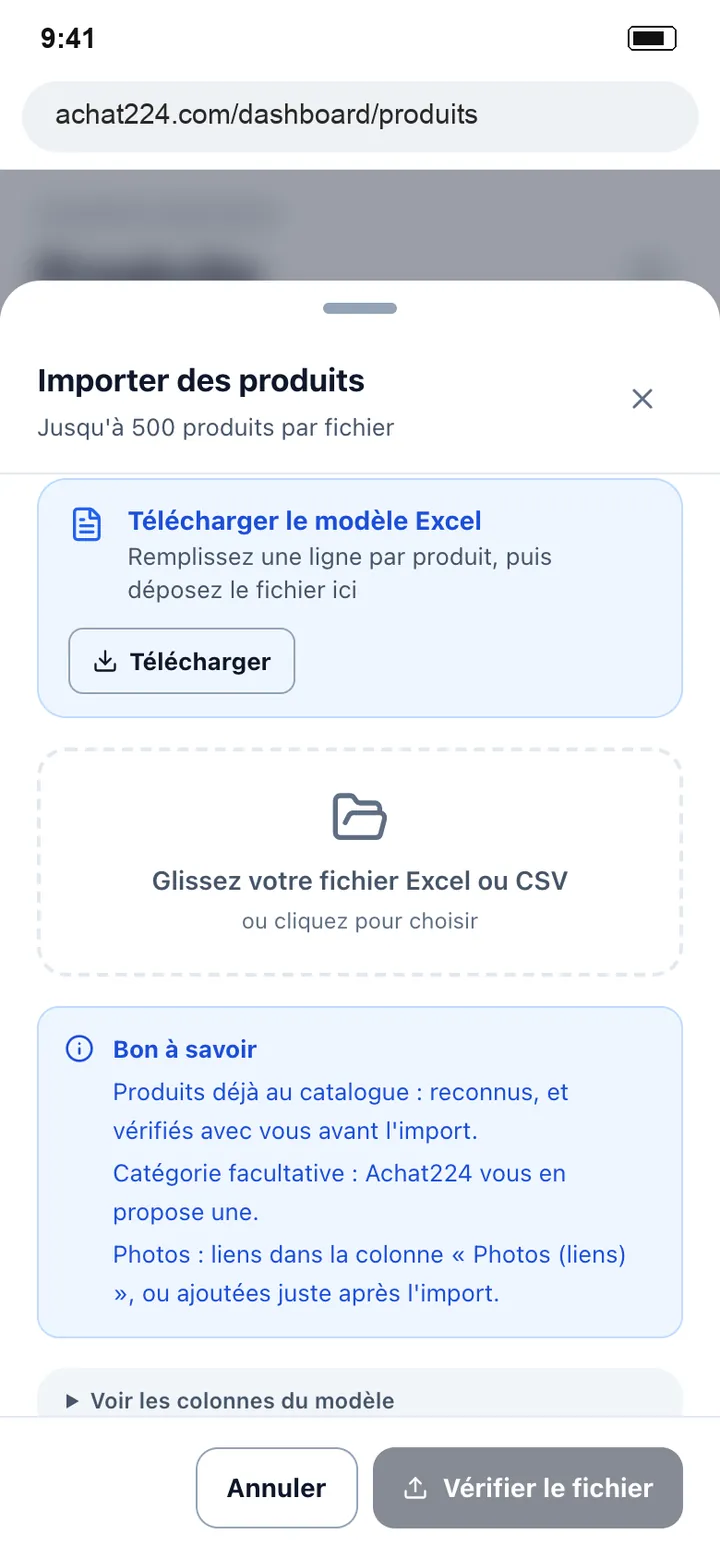
- L'import accepte un fichier Excel (.xlsx) ou CSV, séparé par des virgules ou des points-virgules ; 500 produits au plus par fichier.
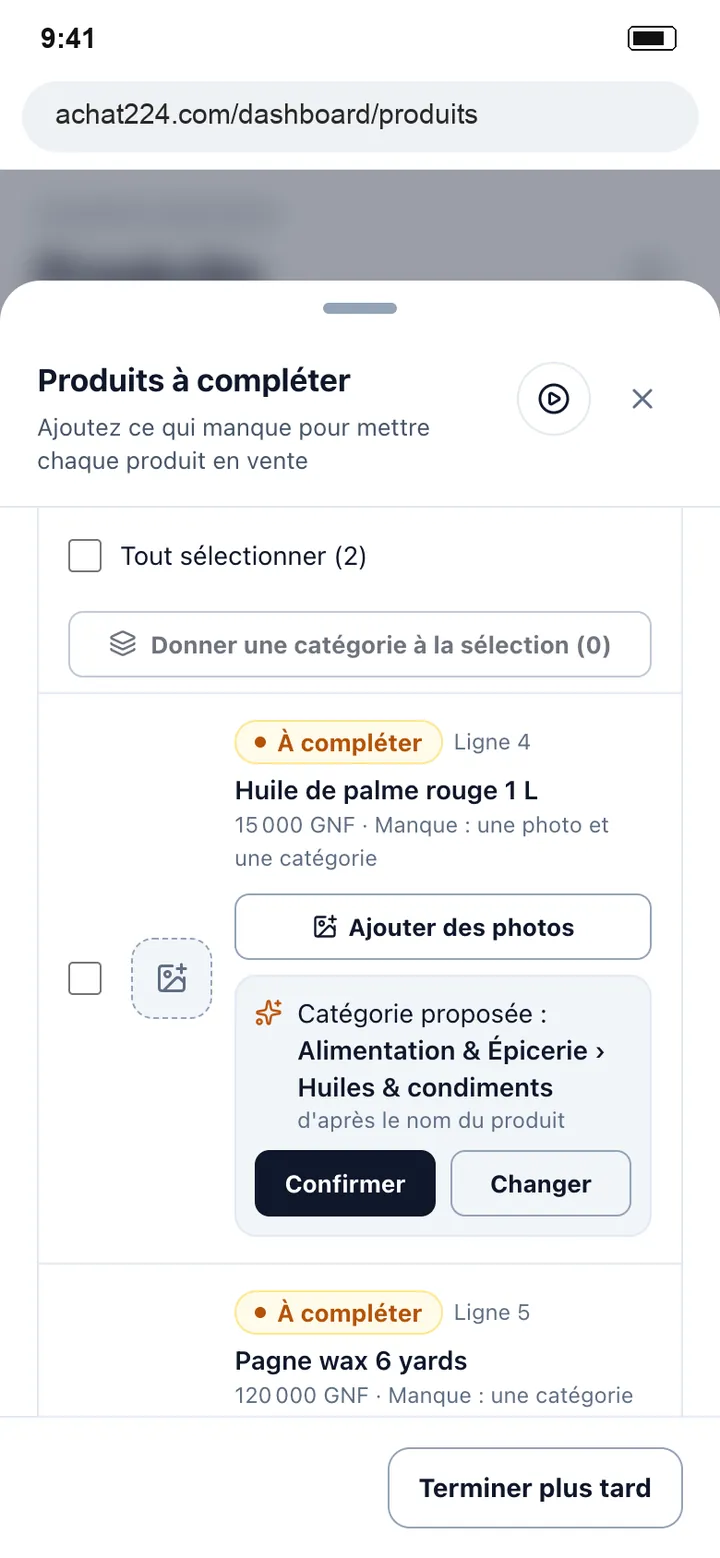
- Un produit importé sans photo ou sans catégorie reconnue arrive en brouillon : il n'est vendu nulle part tant qu'il n'est pas complété. « Terminer plus tard » le garde dans le catalogue (filtre État › Brouillons).
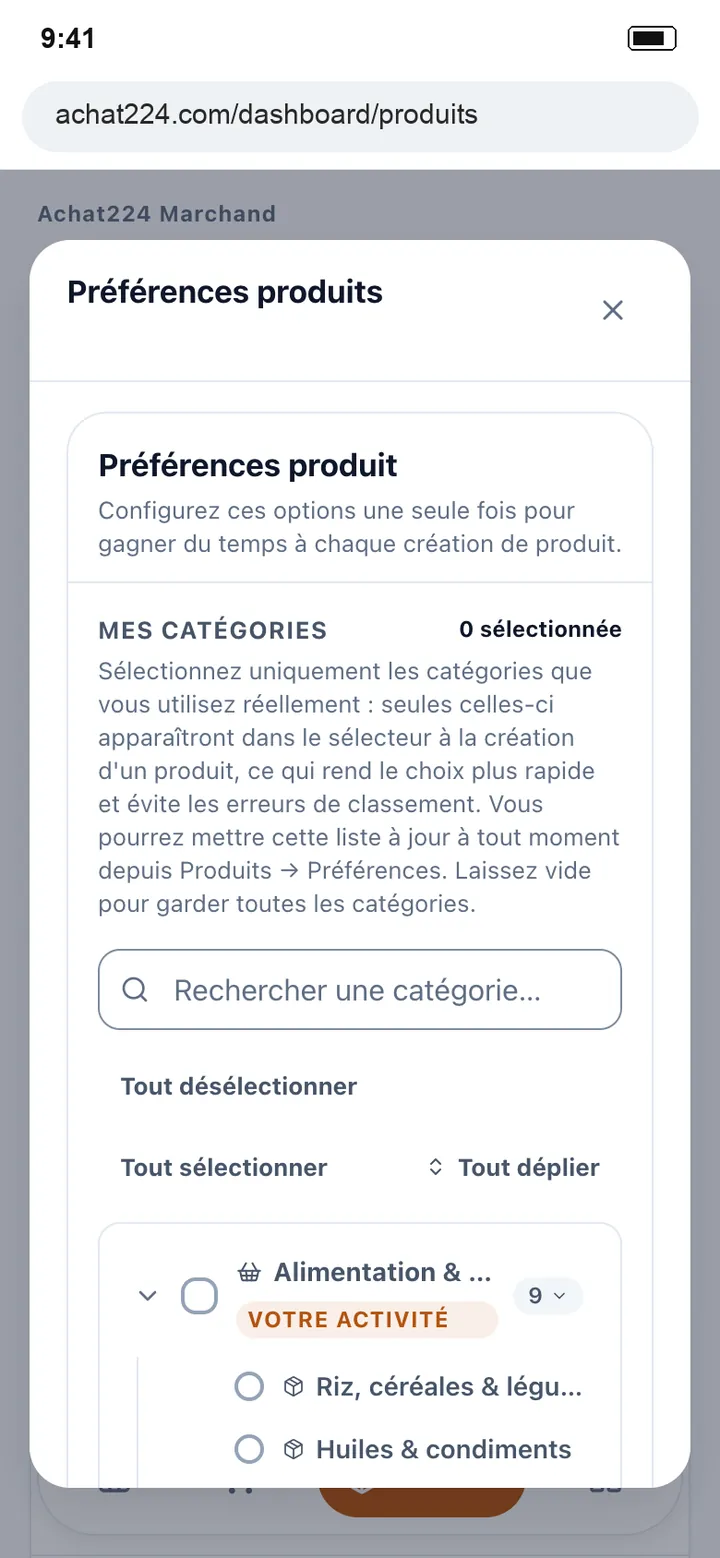
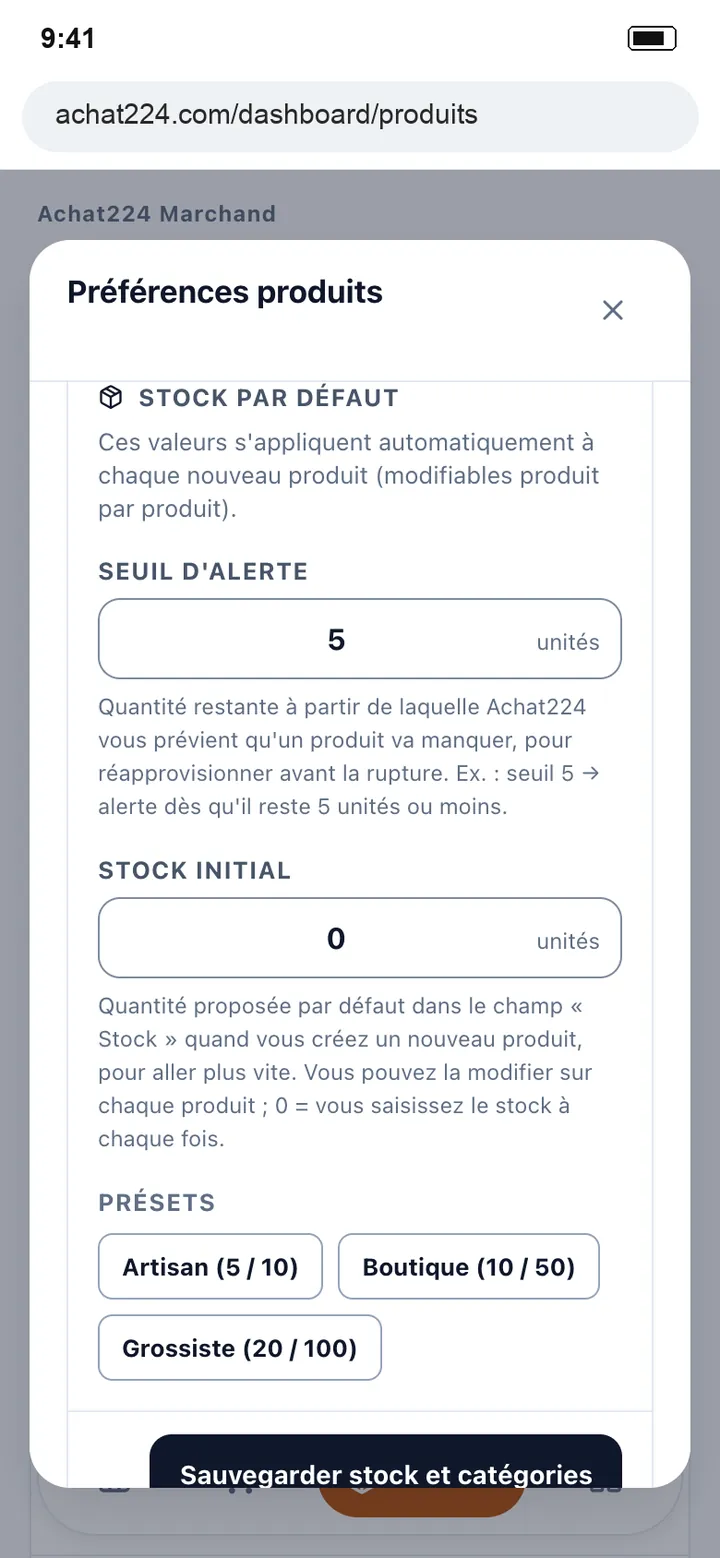
- Catégorie à l'import : la liste du modèle ne montre que les catégories de votre boutique (vos préférences « Mes catégories », sinon celles de votre activité). Vous pouvez aussi taper une autre catégorie : elle est cherchée parmi toutes les catégories.
- La catégorie proposée vient d'un produit semblable déjà classé dans votre boutique, sinon du nom du produit, sinon de l'activité de votre boutique. Elle n'est jamais enregistrée sans votre « Confirmer » : jusque-là, le produit reste en brouillon.
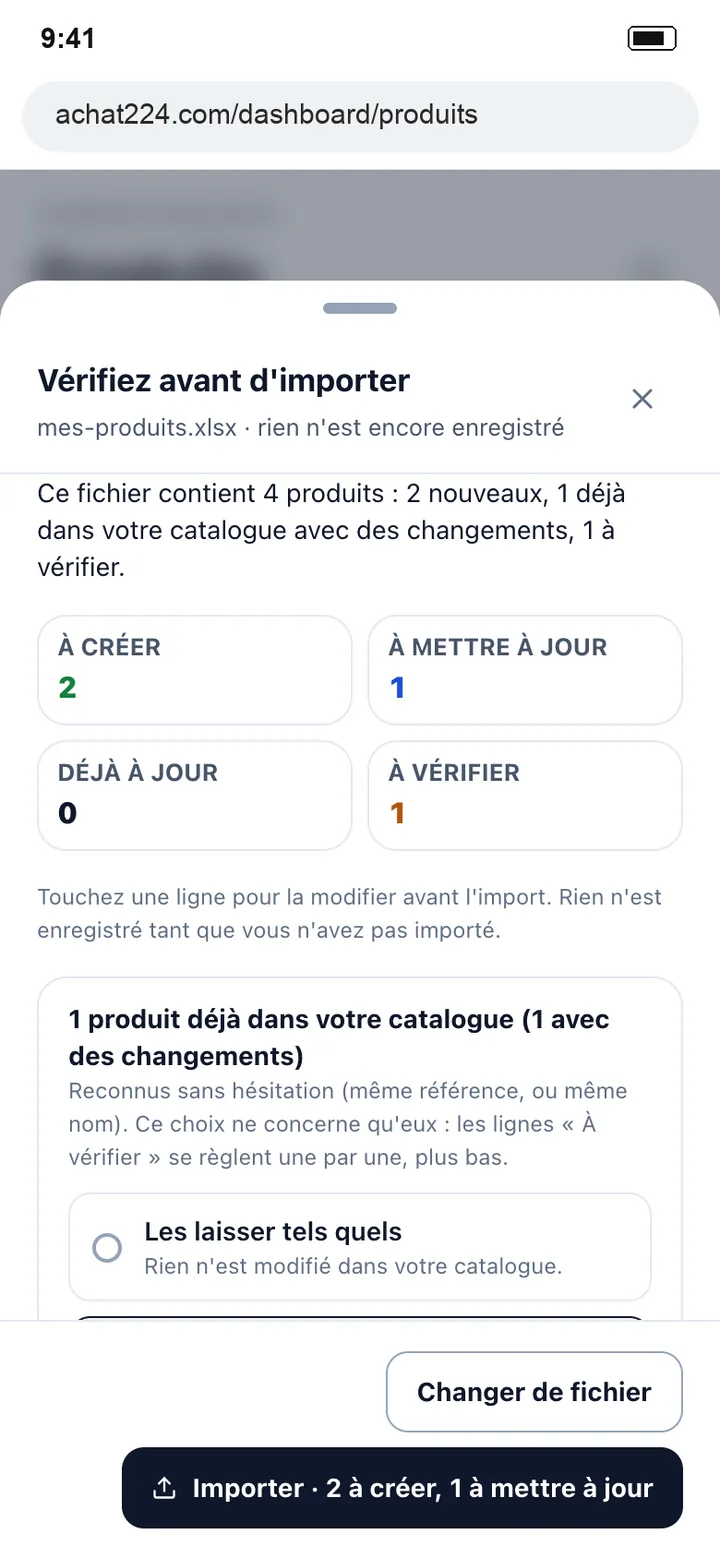
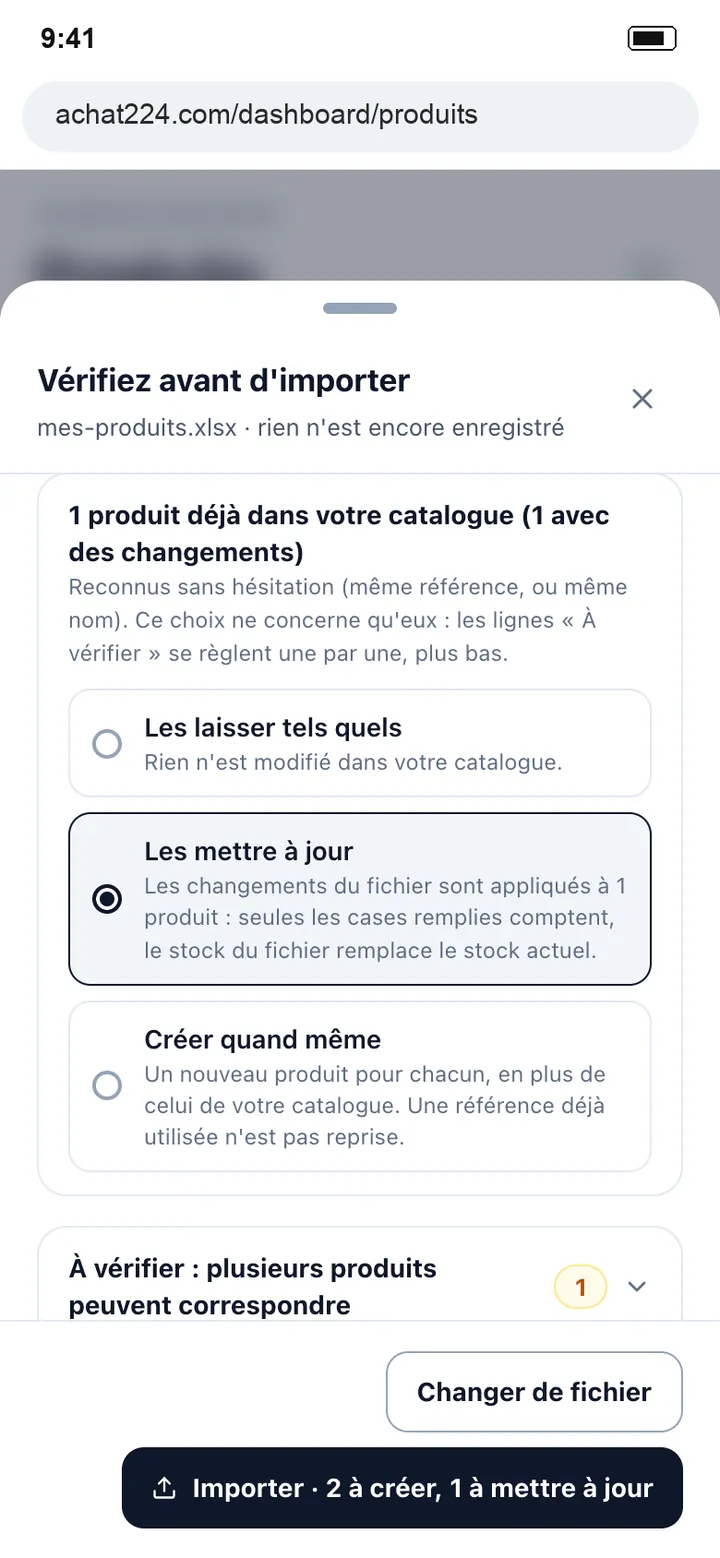
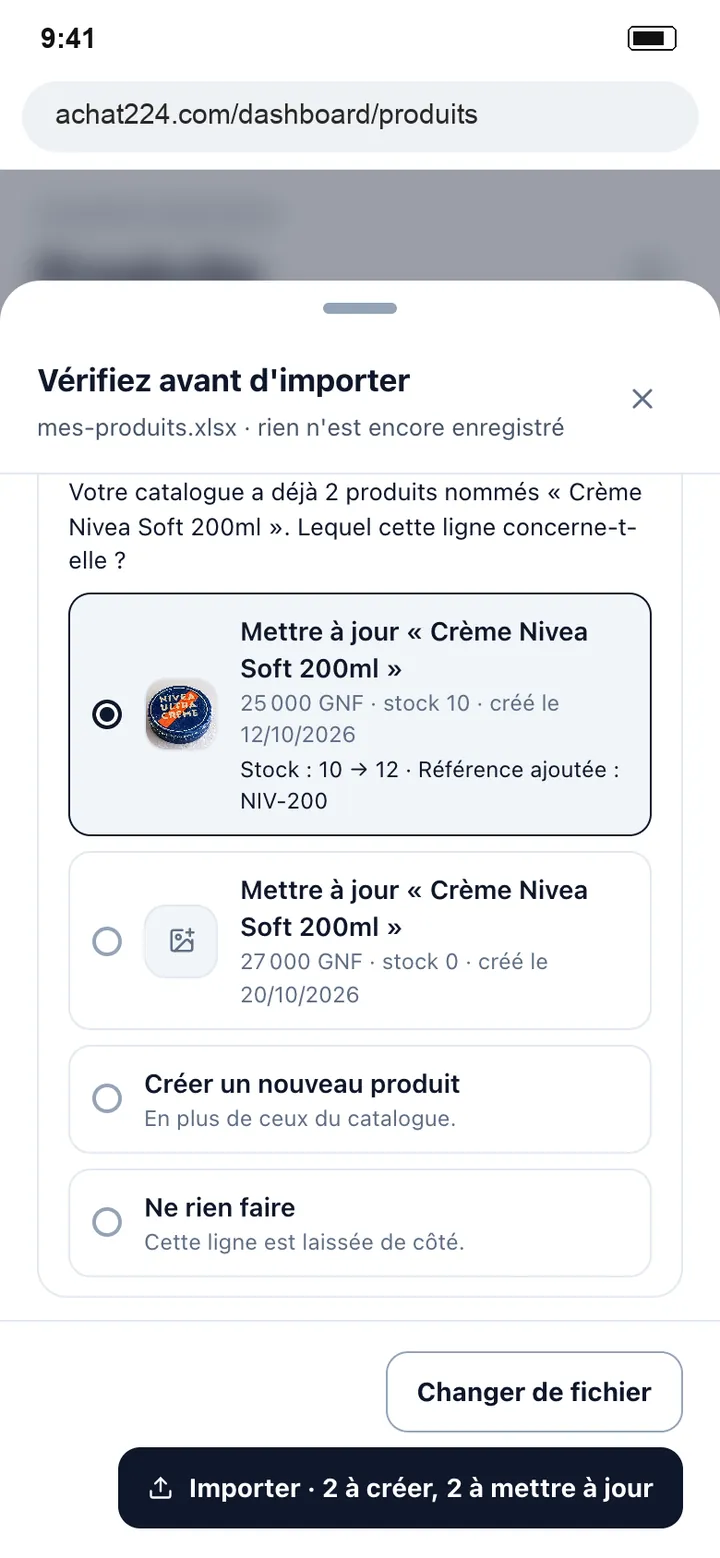
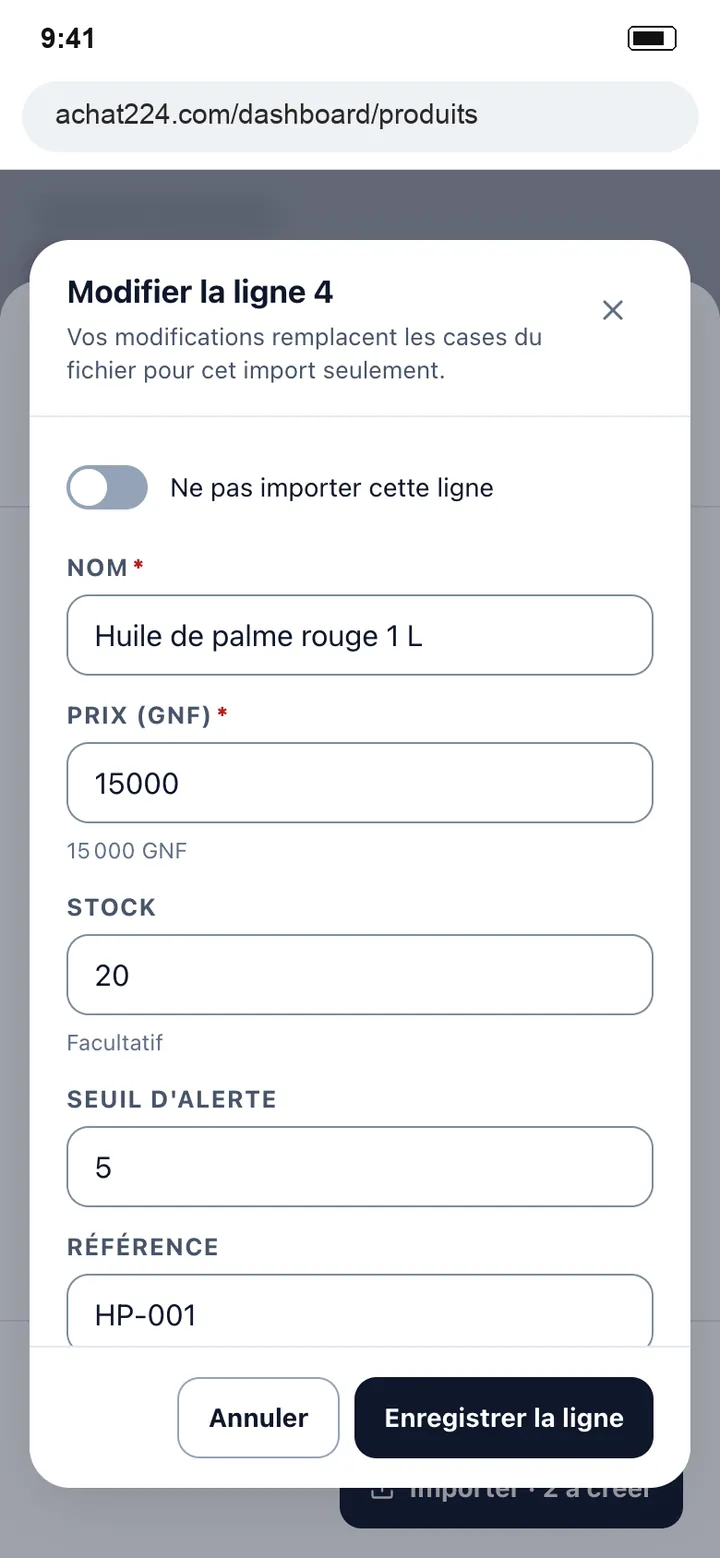
- Un produit déjà dans votre catalogue est reconnu par sa « Référence (SKU) », sinon par son nom exact (majuscules, accents et espaces en trop ne comptent pas). Réimporter le même fichier ne crée donc aucun doublon. Si plusieurs produits correspondent, la ligne est « À vérifier » : rien n'est fait sans votre choix ; une ligne répétée dans le fichier ne compte qu'une fois.
- Une référence désigne un seul produit : une référence déjà utilisée par un autre produit est refusée dans la fiche (« Cette référence est déjà utilisée par … »), et un produit créé par l'import l'est sans elle (l'écran le signale). Les lignes d'exemple du modèle, si elles sont restées dans le fichier, ne sont jamais importées.
- « Les mettre à jour » : seules les cases remplies remplacent, une case vide ne change rien. Le stock du fichier REMPLACE le stock actuel (comme un inventaire) et la correction est gardée dans les mouvements de stock du produit (« Import du … »). Un produit garde son état (en vente, brouillon) ; à 0 il passe en rupture. Un nouveau prix retire les paliers d'offre quantité qui ne seraient plus moins chers (l'écran vous prévient).
- Jamais modifiés par l'import : les produits suspendus ou retirés par Achat224, le prix et le stock d'un produit à variantes (ils se règlent par variante), les photos d'un produit qui en a déjà. Si vos produits sont validés par Achat224, un changement de nom, de prix, de description ou de catégorie le renvoie en validation, comme dans sa fiche.
- La limite de produits de votre offre ne concerne que les produits créés : même à la limite, l'import peut mettre à jour vos produits existants.
- Photos à l'import : la colonne « Photos (liens) » accepte jusqu'à 5 liens d'images par produit (liens de partage Google Drive compris, fichier partagé à tous ceux qui ont le lien). Une photo non récupérée est signalée par ligne, sans bloquer le produit. Les photos de votre téléphone s'ajoutent après l'import.